ChatGPT
ChatGPT unterstützt Custom MCP-Connectors auf Plus, Pro, Business, Enterprise und Edu. Du musst dafür einmalig den Entwicklermodus aktivieren, um die App anzulegen. Danach kannst du den Entwicklermodus wieder ausschalten — die App bleibt verbunden und funktioniert weiter.
Voller MCP-Funktionsumfang inkl. Schreib-Aktionen rollt OpenAI derzeit auf Business, Enterprise und Edu aus. Auf Plus und Pro ist der Lese-Pfad zuverlässig verfügbar; Schreib-Tools werden zum Teil noch eingeschränkt.
Setup
1. MCP-URL aus dem Portal kopieren
Im inboxmcp-Portal unter Integrationen findest
du deine MCP-URL — Format: https://mcp.inboxmcp.io/mcp.
2. Entwicklermodus in ChatGPT aktivieren
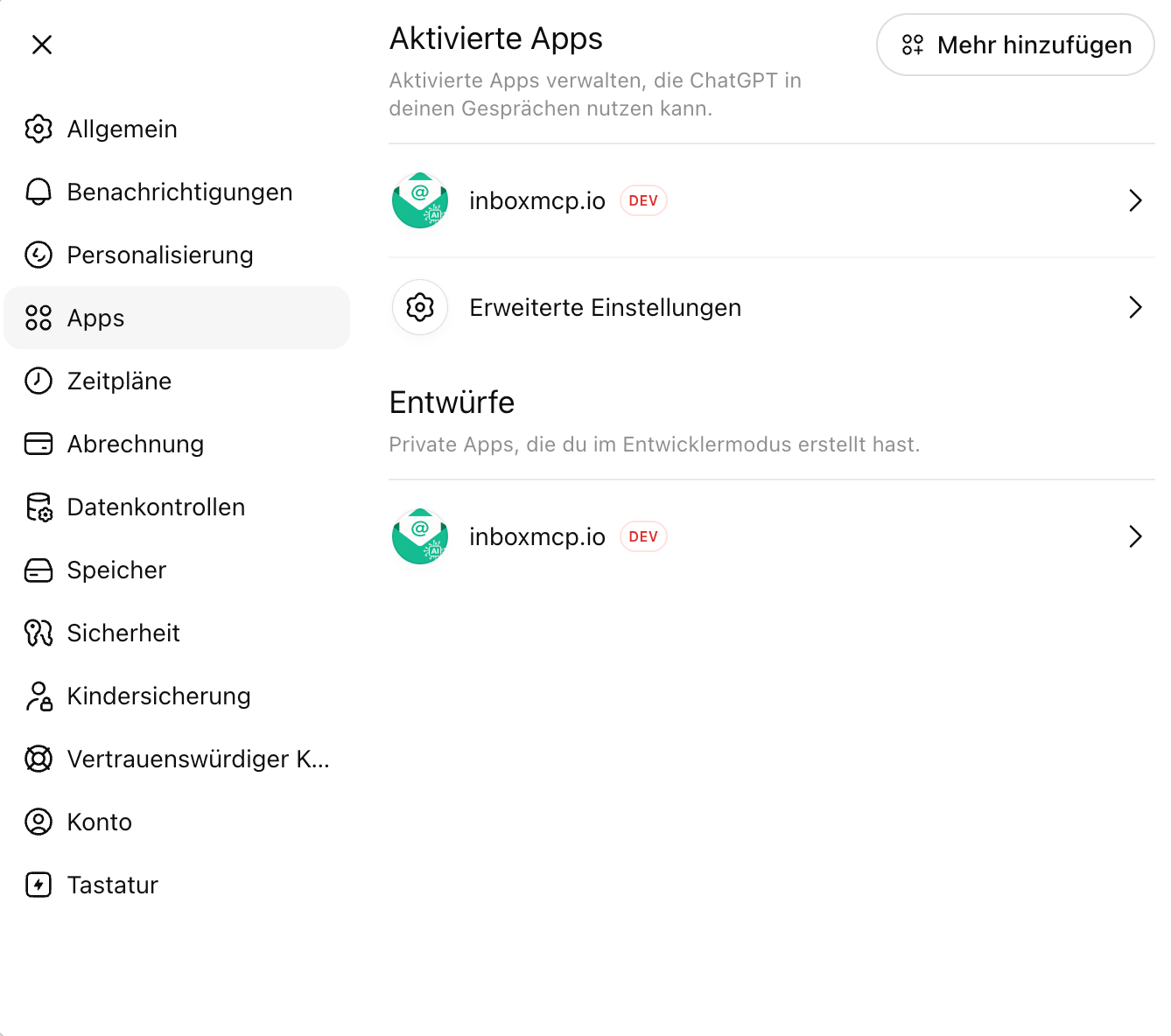
In ChatGPT die Einstellungen öffnen und links auf Apps wechseln. Auf der rechten Seite Erweiterte Einstellungen anklicken.
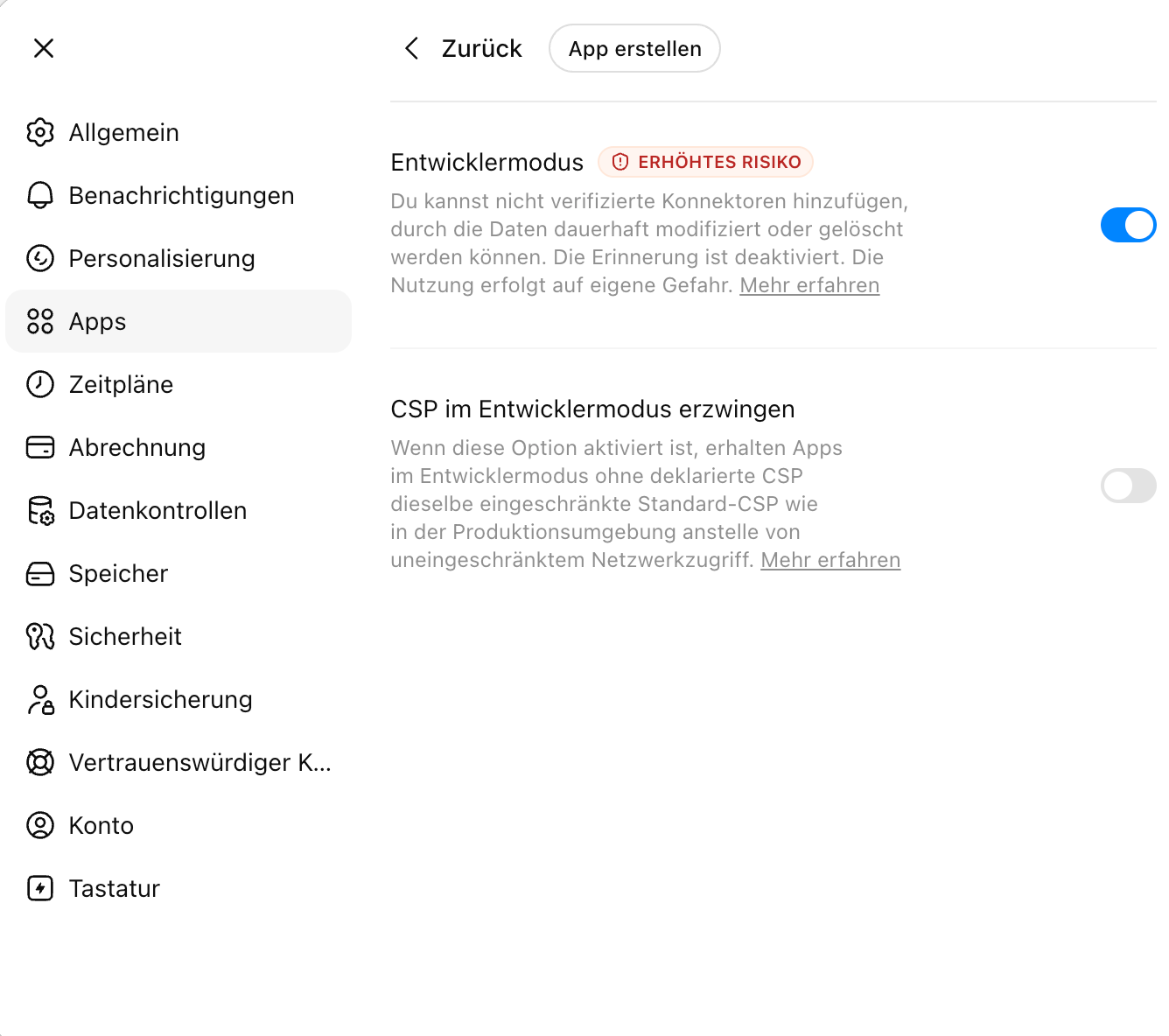
Den Schalter Entwicklermodus umlegen. Die Warnung „Erhöhtes Risiko" ist OpenAIs allgemeiner Hinweis für nicht von OpenAI verifizierte Konnektoren — sie betrifft alle Custom-MCP-Server gleichermaßen.
3. App erstellen
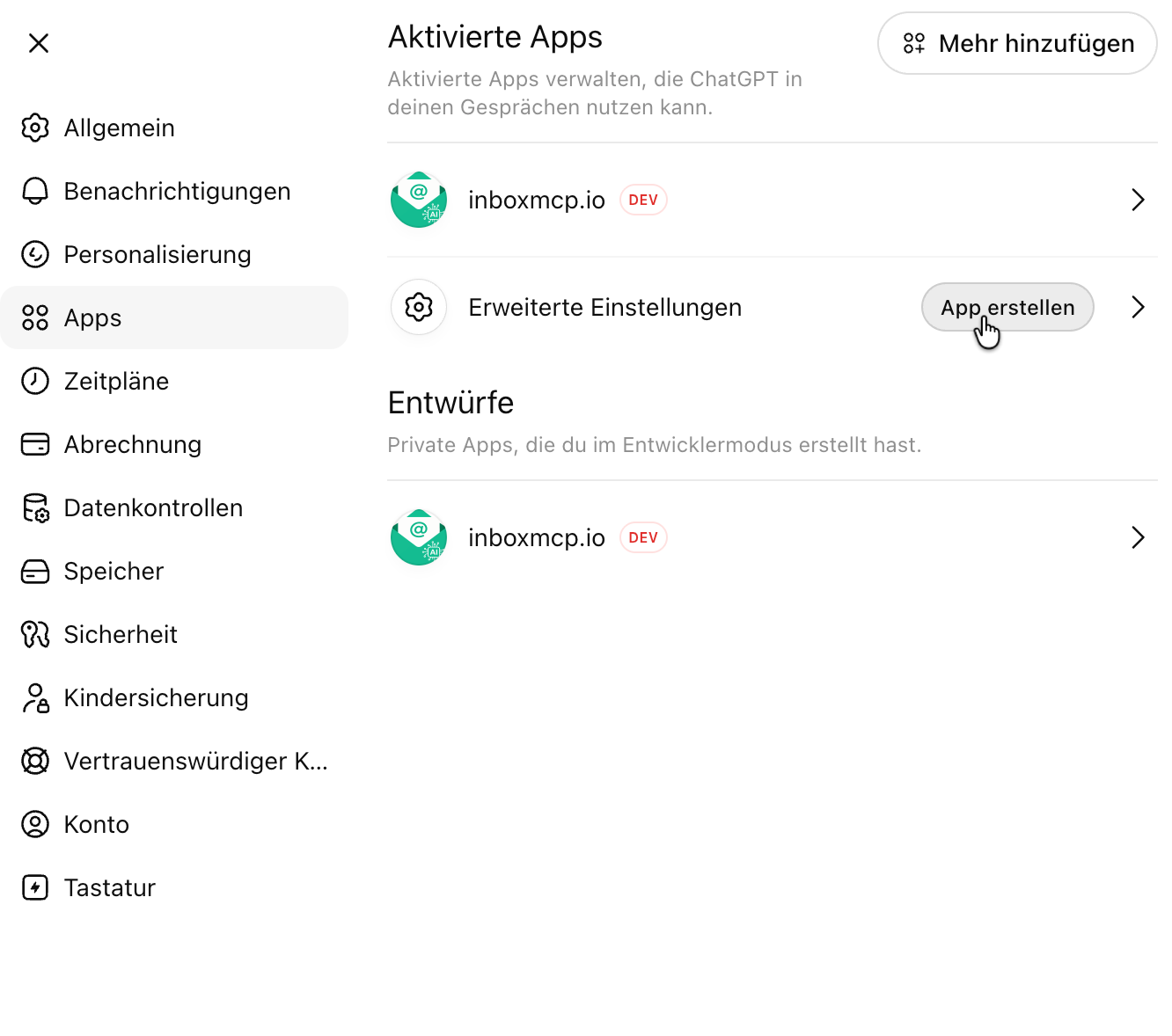
Zurück zum Apps-Bereich. Neben „Erweiterte Einstellungen" erscheint jetzt der Button App erstellen — anklicken.
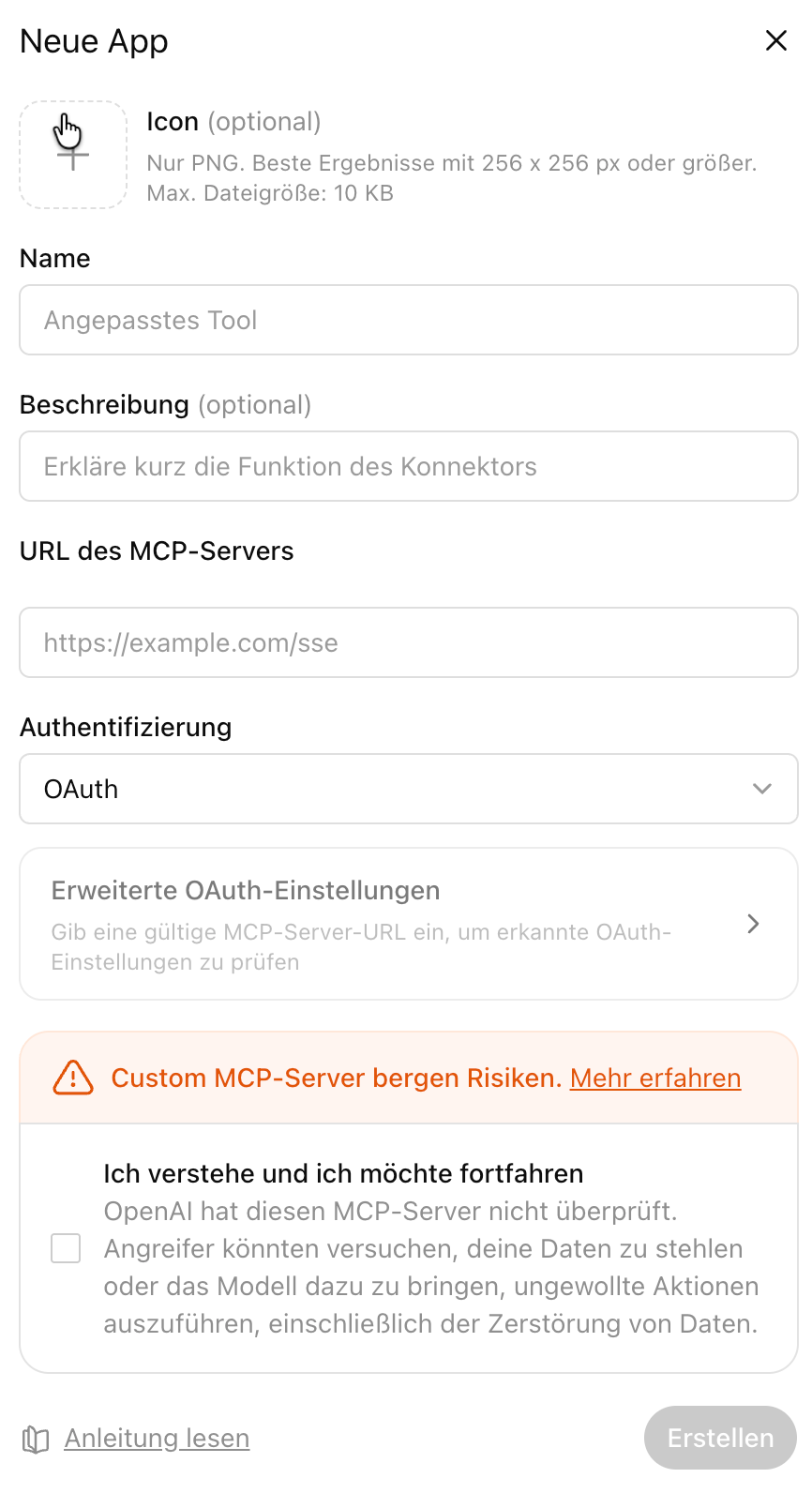
Im Dialog Neue App eintragen:
- Name: zum Beispiel
inboxmcp.io - URL des MCP-Servers: die MCP-URL aus Schritt 1, also
https://mcp.inboxmcp.io/mcp - Authentifizierung:
OAuth - Risiko-Hinweis bestätigen und auf Erstellen klicken
ChatGPT öffnet daraufhin den OAuth-Flow im Browser. Bei inboxmcp anmelden und den Zugriff bestätigen — die App ist eingerichtet.
4. (Optional) Entwicklermodus wieder ausschalten
Sobald die App angelegt ist, kannst du den Entwicklermodus unter Erweiterte Einstellungen wieder deaktivieren. Die inboxmcp-App bleibt unter Aktivierte Apps verbunden und funktioniert weiter.
Was ChatGPT jetzt kann
- Postfächer auflisten und durchsuchen
- Einzelne Mails lesen, inklusive Anhänge
- Mit Premium / Business: Entwürfe erstellen, Mails versenden, Ordner verschieben
Verfügbare Tools hängen von deinem inboxmcp-Plan ab — siehe MCP-Tools im Überblick.
Verbindung widerrufen
In ChatGPT: Einstellungen → Apps → inboxmcp.io → Entfernen. Damit wird das OAuth-Token bei inboxmcp ungültig; weitere Zugriffe sind sofort blockiert.
Hinweise
- Plan-Voraussetzung: Plus, Pro, Business, Enterprise, Edu. Auf dem Free-Plan ist die Funktion derzeit nicht verfügbar.
- App-Verzeichnis: inboxmcp ist parallel im offiziellen OpenAI-App-Verzeichnis eingereicht. Sobald die Listung live ist, lässt sich inboxmcp dort ohne Entwicklermodus installieren — Stand siehe Roadmap.